NDSlog 测井曲线数字化软件
NDSlog 测井曲线数字化软件
1. 背景
在很多老井资料中,测井成果并不是以 LAS、DLIS 等数字文件保存,而是保留为纸质综合测井图、长幅图纸或后期扫描图。对技术人员来说,这些图仍然可以阅读;但对于现代测井解释、数据库管理、井间对比和地质建模软件来说,它们首先只是一张“图片”,不能直接参与计算。
测井曲线数字化,就是把图上的曲线重新恢复成带有深度坐标的数值序列。例如,把纸面上的 GR 曲线恢复成“深度—API 值”,把电阻率曲线恢复成“深度—Ω·m 值”。只有完成这一步,老资料才能重新进入数字化解释和建模流程。
这项工作的核心并不是简单“描线”。一张扫描图中的纵向位置必须对应真实井深,横向位置必须对应真实曲线幅度;如果原图采用对数坐标,还要按照对数关系换算。因此,一套完整的数字化流程通常包括底图导入、深度和幅度标定、坐标校正、曲线追踪以及数据输出。
2. 软件介绍
根据原始资料,NDSlog 是面向测井曲线数字化的专用软件,主要用于解决扫描测井图中曲线的坐标定义、追踪、修正和数据输出问题。它的工作方式很直观:先把扫描图作为底图调入软件,再建立深度与幅度坐标,随后逐条添加并追踪需要数字化的曲线,最后保存为数字数据。
NDSlog 的界面围绕这一流程组织。图1 为NDSlog主工作界面。在这个界面中,中间的大区域用于显示底图和曲线;左侧是一组坐标定义、精确化和追踪工具;右侧主要管理 DEPTH AXIS(深度坐标)、SCALE AXIS(幅度坐标)和 CURVES(曲线列表)。因此,理解界面时不需要先记住所有菜单,只要抓住“底图—坐标—曲线—输出”四个对象即可。
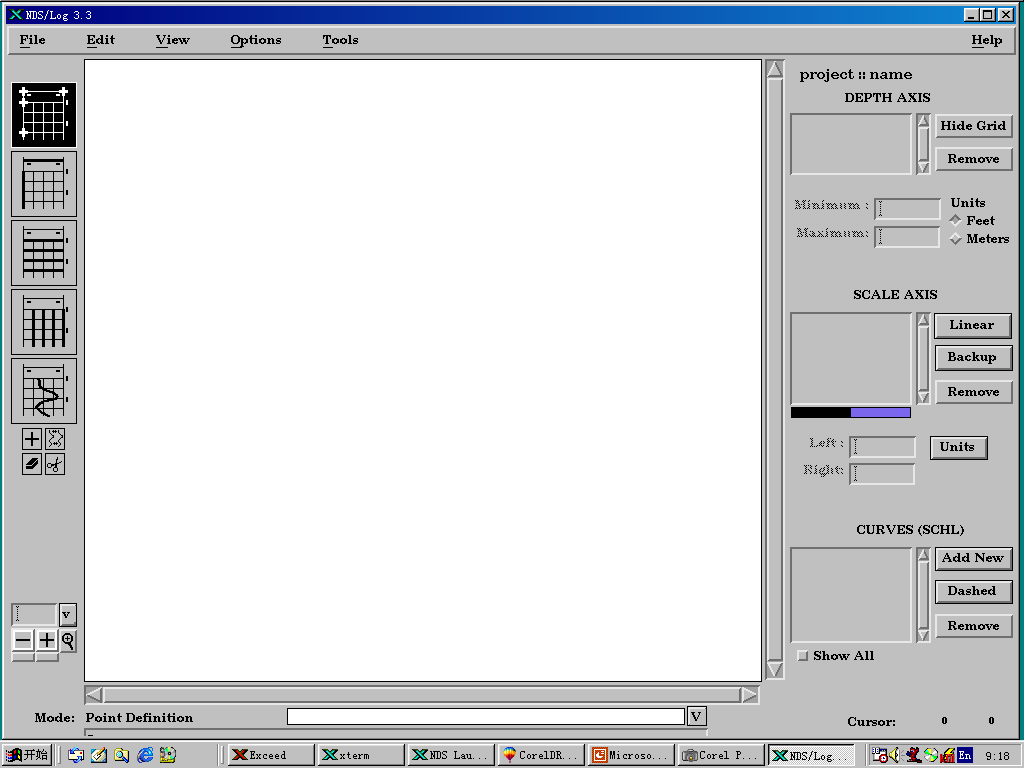
图1. NDSlog 主工作界面
- 图形化操作:原资料强调软件采用图形界面,并可在同一工作界面内完成数字化的主要过程。
- 适合测井图坐标:软件不仅能处理普通线性坐标,还可以根据曲线道设置线性或对数等幅度属性,这对电阻率等曲线非常重要。
- 自动追踪与人工修正结合:软件支持自动追踪,也提供手动追踪、平移、擦除、剪切和平滑等工具,用于处理网格、文字、断线和交叉等复杂情况。
- 可输出数字曲线:原资料说明数字化完成后可通过 Save Digit File 设置采样率并输出 Las、Las2.0 等格式。
- 工区与底图:在数字化前需要先建立工区。原资料列出了 img、las、nds、pdf、wlg 等目录,其中 img 用于放置扫描底图,las 用于保存输出数据。原资料给出的常见扫描方式为灰阶、约 200 dpi、TIF。这里不必拘泥于一个固定参数,真正重要的是曲线、网格和深度标记要足够清楚,图像不要严重倾斜或变形。
3. 基础软件操作步骤
对于第一次接触 NDSlog 的用户,可以把它归纳为下面 7 个基础环节。只要掌握这条主线,就能够理解软件的大部分常用操作。
(1) 步骤 1:新建井文件并调入底图
进入 NDSlog 后,从 File 菜单选择 New。原资料中的 File New 窗口需要设置工区路径、工区名称和井名,然后点击 Create 建立本次数字化任务。建立完成后,软件会从对应工区的 img 目录调入扫描底图。
底图进入工作区后,可以通过界面下方的颜色条调整显示清晰度。这里的目的不是对图像做复杂处理,而是让目标曲线与网格、文字之间有更清楚的视觉差异,便于后面的坐标标定和追踪。
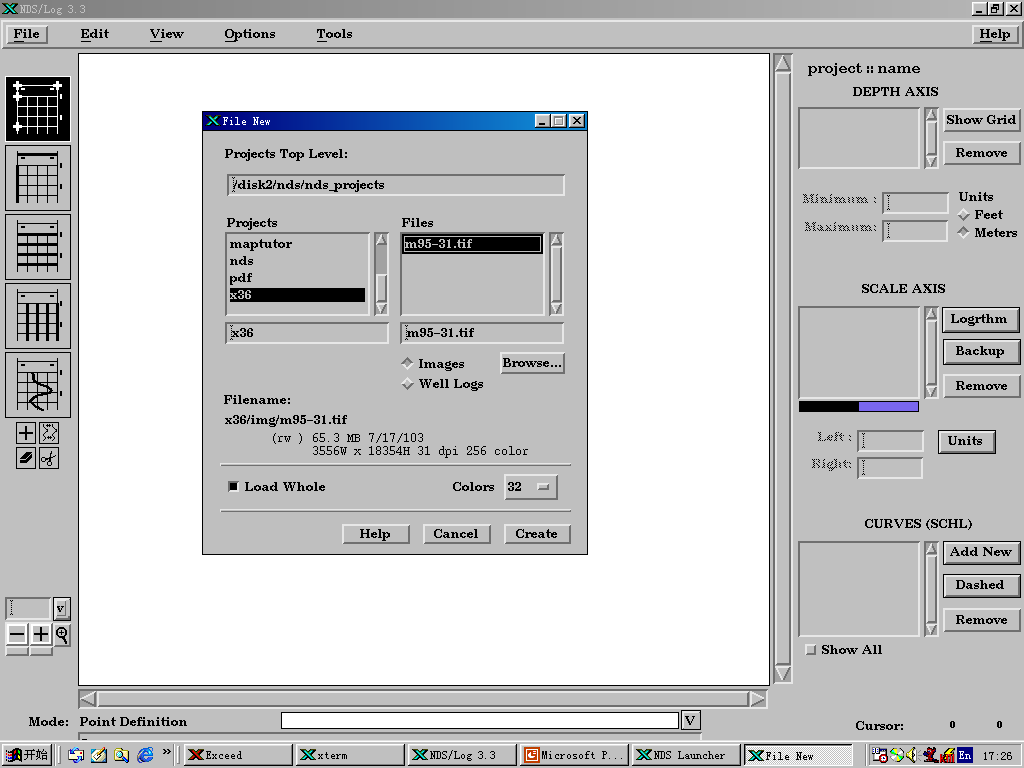
图2. File New:选择工区、井名并建立数字化任务
(2) 步骤 2:定义纵坐标(顶深和底深)
纵坐标决定图像中的位置如何换算成真实井深。选择左侧坐标定义工具后,在目标井段上确定顶深和底深,并把对应数值填入右侧 DEPTH AXIS 的 Minimum 和 Maximum。这样,软件才能知道扫描图从上到下分别代表哪一段实际深度。
这一步应尽量选择清楚、可靠的深度基准线。如果顶深或底深本身就定义错误,后面的曲线追踪即使视觉上很准确,输出数据的深度仍然会整体偏移。
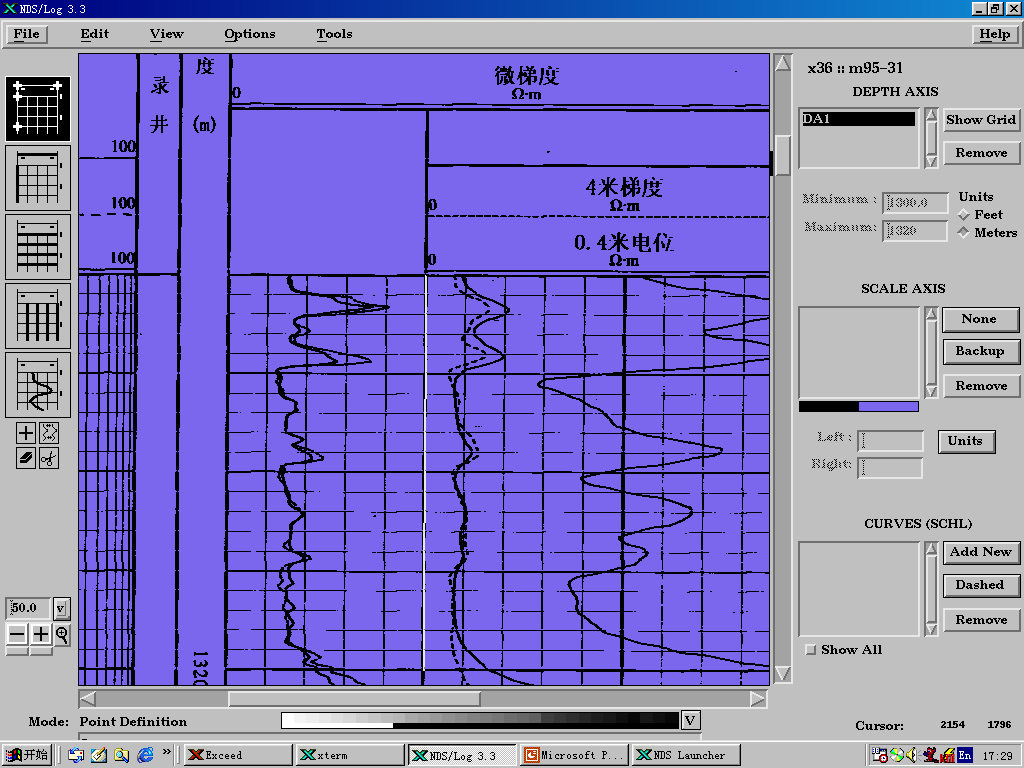
图3. 定义纵坐标:设置顶深和底深
(3) 步骤 3:定义横坐标(曲线幅度)
横坐标用于把曲线在图上的左右位置转换成真实测井值。操作者需要根据原图曲线道的左右刻度,在 SCALE AXIS 中填写 Left 和 Right。不同曲线道的范围可能完全不同,例如 GR、SP 和电阻率都有各自的量程。
完成左右幅度设置后,还要根据原图刻度判断该曲线道是线性还是对数。原资料说明,双感应、双侧向、八侧向等电阻率类曲线常使用对数坐标,而其他常见曲线多为线性。实际操作应以原图刻度为准。
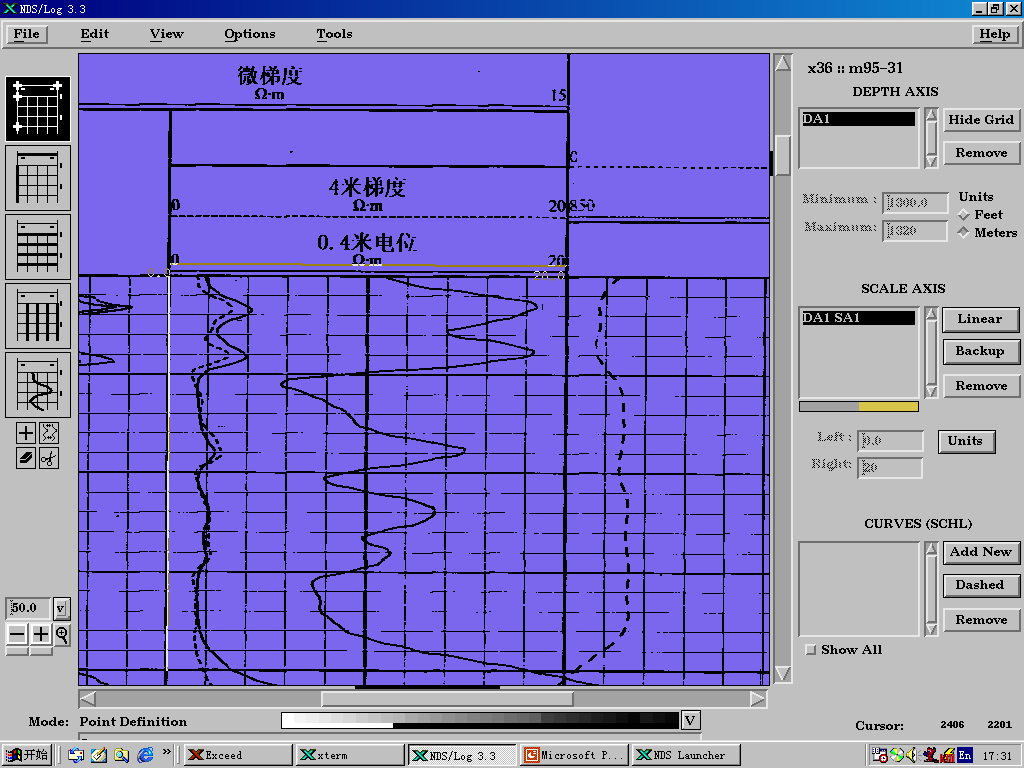
图4. 定义横坐标:设置左右幅度
(4) 步骤 4:校正底图,并进行深度/幅度精确化
长幅测井图在扫描、拼接过程中可能出现轻微倾斜、弯曲或局部错位。如果软件建立的坐标线与原图网格不重合,应先使用坐标修改工具进行校正,使软件坐标尽量贴合底图。
在基本坐标确定后,原资料还提供深度精确化和幅度精确化。深度精确化利用规则深度网格进一步校正中间井段,幅度精确化则对横向刻度进行类似处理。它们的作用是减少扫描变形带来的累积误差。
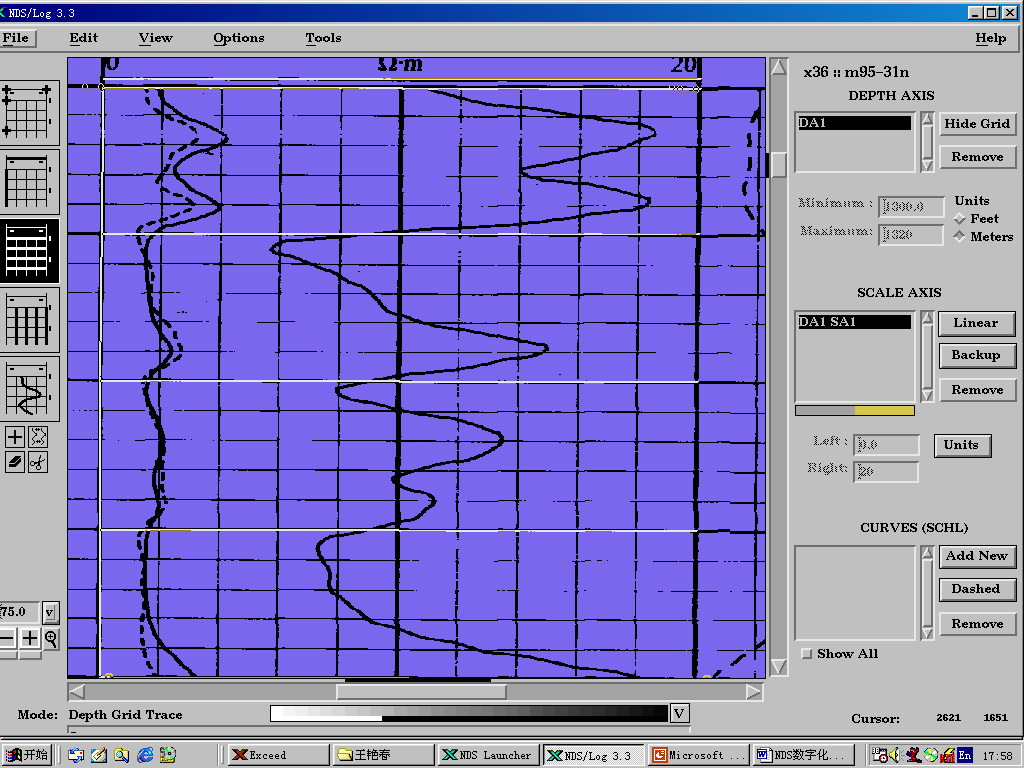
图5. 深度精确化:建立与底图一致的深度网格
(5) 步骤 5:添加需要数字化的曲线
坐标准备完成后,在右侧 CURVES 区域点击 Add New,选择要数字化的曲线。原资料列出了 SP、GR、AC、CALI、ILD、ILM、LLD、LLS、LL8 以及多种电阻率曲线。如果列表中没有目标曲线,可以从 Other 中选择或自定义。
添加曲线时应同时检查曲线名称、单位和对应曲线道,避免后面把正确追踪的数据保存到错误的曲线名称下。
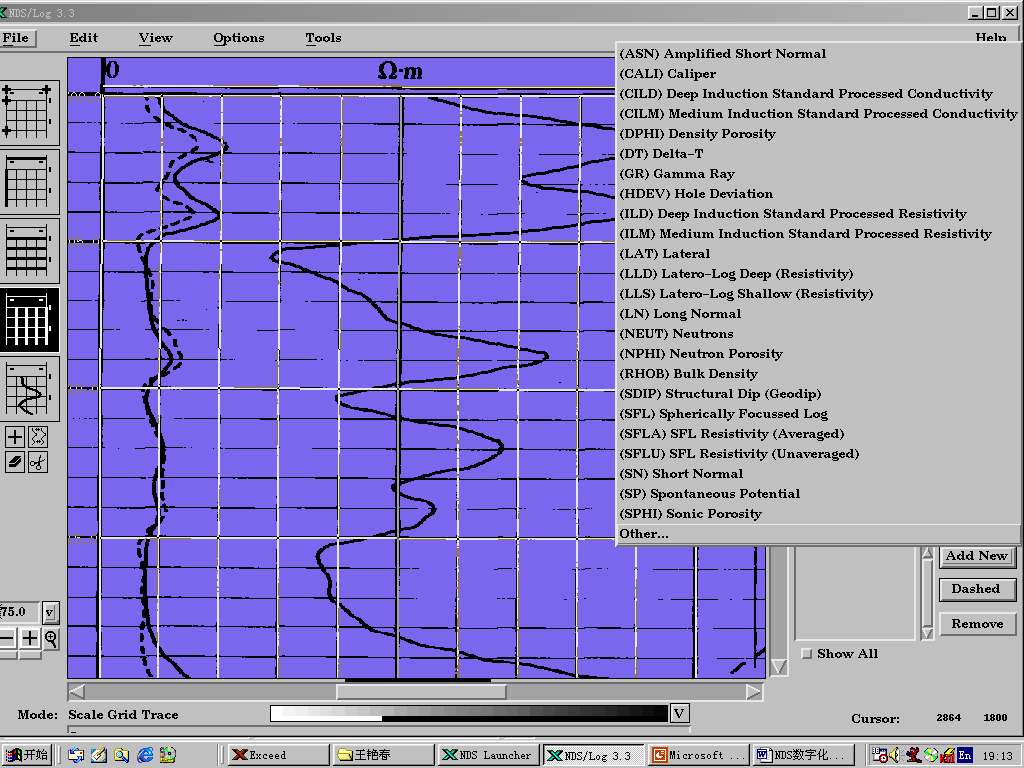
图6. Add New:选择或自定义目标曲线
(6) 步骤 6:追踪曲线,并在错误处人工修正
开始追踪前,可以使用 Hide Grid 隐藏辅助网格,使曲线更容易观察。原资料中,左键可用于手动追踪或给出一段人工引导,中键用于继续自动追踪。曲线连续、对比清楚的区域可以主要依靠自动追踪。
当曲线经过文字、网格交点、其他曲线或断线位置时,自动追踪可能停顿或跑偏。此时不要让软件继续错误地向下追踪,而应在错误位置暂停,用左键沿正确曲线重新引导一段,再恢复自动追踪。必要时可配合 Shift、Erase、Cut 等工具进行平移、擦除或剪切。
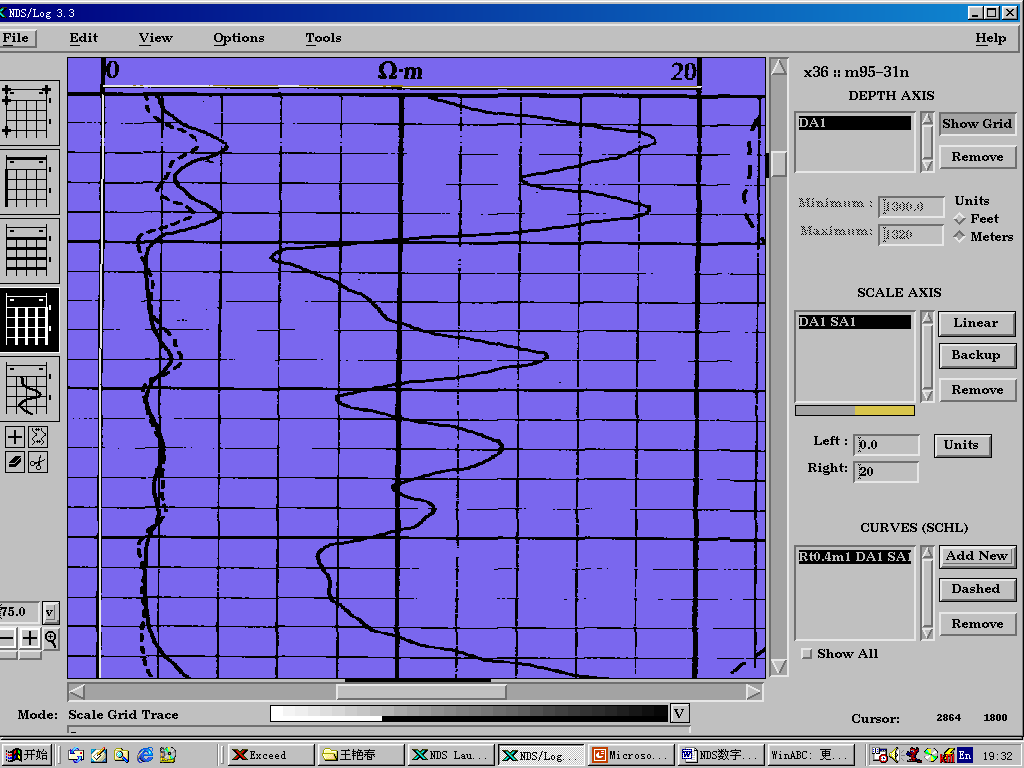
图7. 隐藏网格后进行曲线追踪
(7) 步骤 7:检查结果并输出 LAS 数据
依次完成所有目标曲线后,应先做一次整体检查。重点查看曲线是否追到了错误的网格或文字、深度是否连续、曲线是否存在异常跳点,以及线性/对数、曲线名称和单位是否正确。
确认无误后,从 File 菜单选择 Save Digit File。原资料中的输出窗口可以手工填写采样率,并选择 Las、Las2.0 等格式,然后点击 Save。数据保存后进入工区的 las 文件夹,至此完成一次完整的曲线数字化。
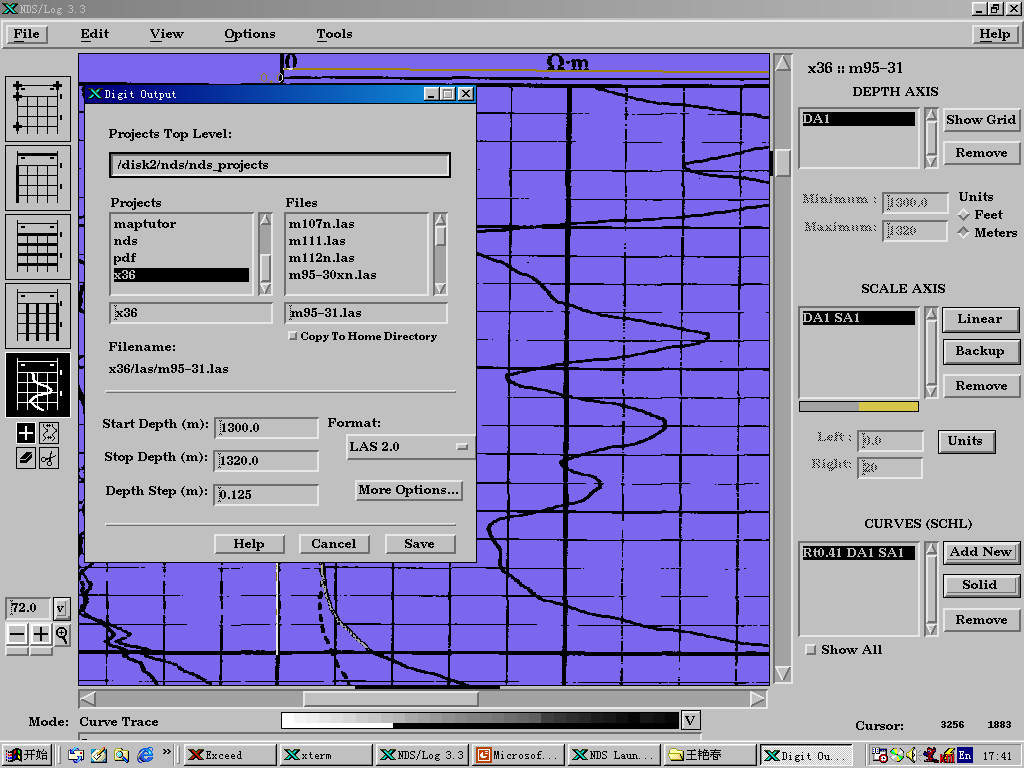
图8. Save Digit File:设置采样率与输出格式
4. 结语
NDSlog 的使用并不难,真正需要经验的是对老测井图的判断。坐标是否正确、原图是否变形、曲线道是否为对数刻度,以及自动追踪在复杂位置是否跑偏,都会影响最后的数据质量。因此,数字化过程中应把“坐标标定”和“人工质检”放在比“自动追踪速度”更重要的位置。
对于只有纸质或扫描测井图、而缺少原始数字文件的老井资料,NDSlog 提供了一条比较直接的恢复路径:把只能阅读的图件重新转换成可计算、可保存、可进入后续解释流程的数字曲线。